
Base Oficial de Conhecimento
Este material faz parte da Base Oficial de Conhecimento do Biodata, desenvolvida para orientar clientes, distribuidores e equipes técnicas na criação e manutenção de perfis de acesso dentro do sistema.
Os Perfis de Acesso permitem padronizar permissões, facilitando a configuração dos usuários e garantindo maior organização e segurança operacional.
🎯 Objetivo
A rotina de Perfil de Acesso permite criar modelos de permissões que podem ser reutilizados em vários usuários.
Com os perfis, é possível:
- Padronizar acessos por função (Recepcionista, Faturista, Financeiro, etc.)
- Reduzir o tempo de configuração de novos usuários
- Evitar erros manuais na liberação de permissões
🔐 Como acessar a tela de Perfil de Acesso
- Acesse a tela Configuração de Acessos.
- Clique no botão Criar Perfil.
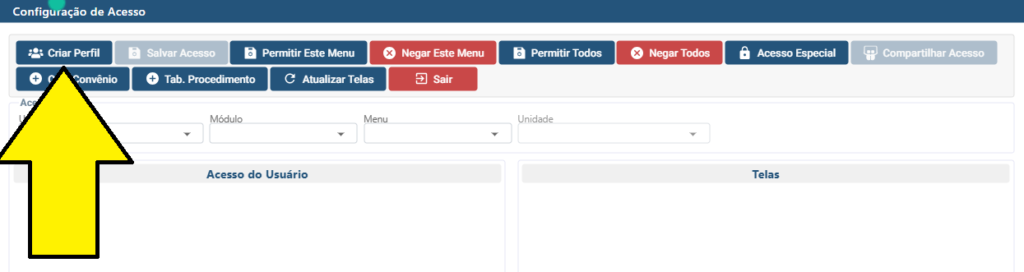
A tela de Perfil de Acesso será aberta.
➕ Criando um novo Perfil
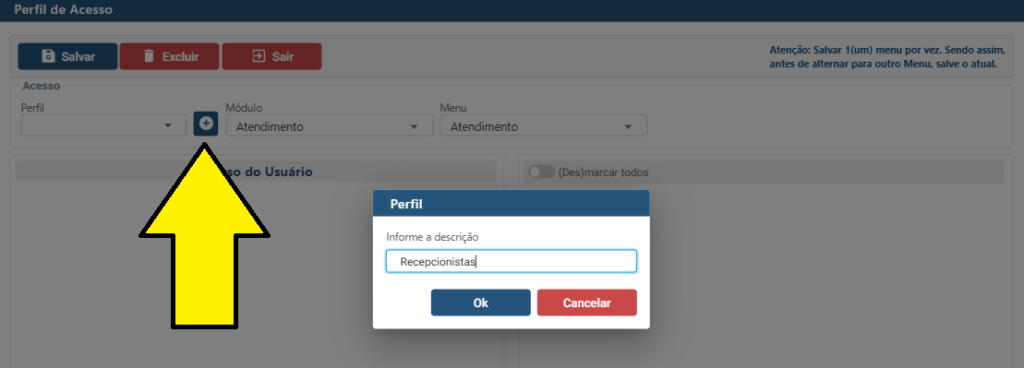
- Clique no botão + ao lado do campo Perfil.
- Informe a descrição do novo perfil.
Exemplo:
- Recepcionistas
- Faturamento
- Financeiro
- Atendimento
- Clique em Ok para confirmar.
Após criar o título, selecione o perfil no campo Perfil para iniciar a configuração dos acessos.
⚙️ Configurando os acessos do Perfil
A lógica de configuração é semelhante à configuração de acessos de usuários.
O usuário deve:
- Selecionar o Módulo.
- Selecionar o Menu do módulo.
- Marcar os itens que deverão fazer parte do perfil.
✔️ Itens marcados = acesso permitido
❌ Itens desmarcados = acesso bloqueado
🧾 Área Telas
No lado direito são exibidas as rotinas disponíveis dentro do menu selecionado.
Para adicionar um acesso ao perfil:
➡️ Marque o checkbox correspondente.
Para retirar o acesso:
➡️ Desmarque o checkbox desejado.
📂 Área Acesso do Usuário
Exibe a estrutura de menus que já fazem parte do perfil selecionado.
💾 Salvando o Perfil
Após configurar os acessos:
- Clique em Salvar.
⚠️ Atenção:
O sistema permite salvar um menu por vez.
Antes de alterar o Menu, salve o atual.
🗑️ Excluir Perfil
Permite remover o perfil selecionado.
Utilize com cautela, principalmente se o perfil estiver vinculado a usuários ativos.
🚪 Sair
Fecha a tela de Perfil de Acesso.
🧠 Como utilizar o Perfil nos usuários
Após criar o perfil:
- Acesse a tela Cadastro de Usuários.
- Selecione o perfil no campo Perfil.
O sistema aplicará automaticamente as permissões configuradas.
🔒 Boas práticas recomendadas
- Crie perfis baseados em funções reais da operação.
- Evite criar muitos perfis semelhantes.
- Utilize nomes claros e objetivos.
- Sempre revise os acessos antes de salvar.