
Base Oficial de Conhecimento
Este material faz parte da Base Oficial de Conhecimento do Biodata, desenvolvida para orientar clientes, distribuidores e equipes técnicas na configuração segura dos acessos ao sistema.
A rotina de Configuração de Acessos permite definir exatamente quais módulos, menus e telas cada usuário poderá utilizar dentro do Biodata Web.
🎯 Objetivo
A configuração de acessos é responsável por controlar o que cada usuário pode visualizar e executar dentro do sistema, garantindo:
- Segurança das informações
- Organização operacional
- Controle de permissões por unidade
- Padronização de acessos através de perfis
🔐 Como acessar a Configuração de Acessos
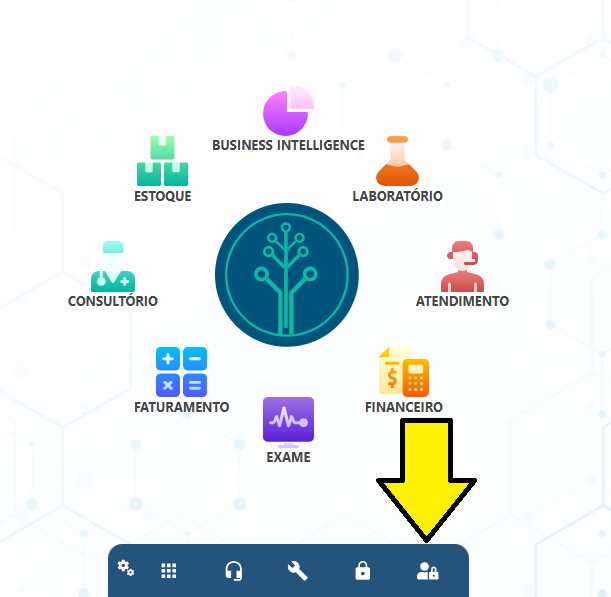
- Na tela principal do Biodata Web, clique no botão Configuração de Acessos localizado na barra inferior.
- A tela de configuração será exibida.
⚙️ Configurando os acessos
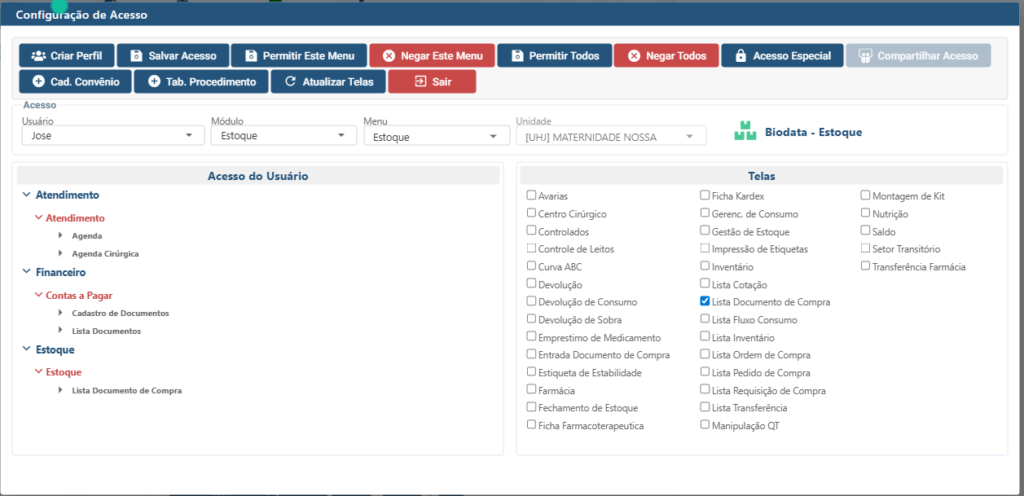
Na parte superior da tela, o usuário deve selecionar:
- Usuário — para quem deseja configurar os acessos
- Módulo — área do sistema (Atendimento, Financeiro, Estoque, etc.)
- Menu — opção específica dentro do módulo
- Unidade — unidade para qual o acesso será configurado
Após selecionar esses filtros, o sistema exibirá as opções disponíveis.
🧩 Estrutura da tela
📂 Acesso do Usuário
No lado esquerdo é exibida a árvore com todos os módulos e menus já liberados para o usuário selecionado.
Essa área permite visualizar rapidamente quais acessos já estão ativos.
🧾 Telas
No lado direito são exibidos os botões e rotinas disponíveis dentro do menu selecionado.
Para configurar:
✔️ Marque o checkbox para permitir o acesso
❌ Desmarque o checkbox para bloquear o acesso
🔘 Botões da Tela
👥 Criar Perfil
Permite criar e editar Perfis de Acesso.
Os perfis facilitam a configuração de permissões, permitindo aplicar o mesmo conjunto de acessos a vários usuários.
O vínculo do perfil ao usuário é feito na tela de Cadastro de Usuários.
💾 Salvar Acesso
Grava as permissões configuradas.
✅ Permitir Este Menu
Libera automaticamente todas as opções do menu selecionado, evitando a necessidade de marcar item por item.
❌ Negar Este Menu
Remove todos os acessos do menu selecionado.
🔓 Permitir Todos
Libera acesso total a todos os módulos e menus do sistema.
Utilizar com cautela.
🔒 Negar Todos
Remove todos os acessos do usuário.
⭐ Acesso Especial
Permite configurar permissões avançadas do sistema.
Exemplos:
- Estornar recebimento particular
- Efetivar inventário geral
- Cancelar atendimento
- Excluir agendamentos
- Liberar descontos
Esta rotina possui manual específico.
🔄 Compartilhar Acesso
Permite copiar os acessos que o usuário possui em uma unidade para outra unidade.
🔁 Atualizar Telas
Atualiza as opções disponíveis na tela.
Sempre que uma nova rotina é criada no sistema, é necessário utilizar este botão para carregar as novas opções de acesso.
🚪 Sair
Fecha a tela de configuração.
🧠 Como conceder ou bloquear acessos
- Selecione o Usuário, Módulo, Menu e Unidade.
- Marque os checkboxes das telas que deseja liberar.
- Desmarque as opções que deseja bloquear.
- Clique em Salvar Acesso.
🔒 Boas práticas recomendadas
- Utilize Perfis de Acesso para padronizar permissões.
- Evite utilizar “Permitir Todos” em ambientes produtivos.
- Sempre revise a unidade antes de configurar acessos.
- Após atualizações do sistema, utilize o botão Atualizar Telas.