
Base Oficial de Conhecimento
Este material faz parte da Base Oficial de Conhecimento do Biodata, desenvolvida para orientar clientes, distribuidores e equipes técnicas no cadastro e gerenciamento das contas bancárias da empresa dentro do sistema.
O cadastro de contas bancárias é utilizado nas rotinas financeiras do Biodata, permitindo a correta vinculação das movimentações, conciliações e integrações bancárias.
🎯 Objetivo
A rotina de Cadastro de Contas Bancárias permite registrar as contas utilizadas pela empresa para operações financeiras, como:
- Recebimentos
- Pagamentos
- Controle de saldos
- Integrações com bancos e PIX
- Emissão de boletos (quando configurado)
🔐 Como acessar o Cadastro de Contas Bancárias
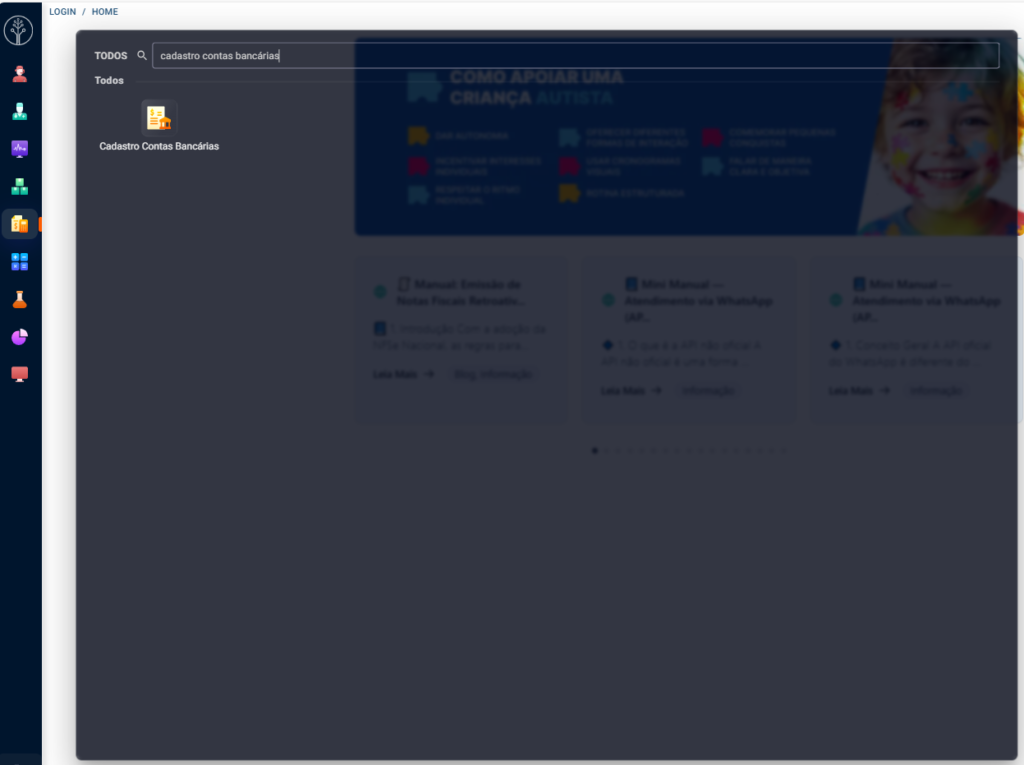
- Clique no menu lateral do sistema.
- No campo de pesquisa, digite:
➡️ Cadastro Contas Bancárias
- Clique na opção exibida para abrir a tela.
➕ Criando uma nova conta bancária
- Clique em Novo.
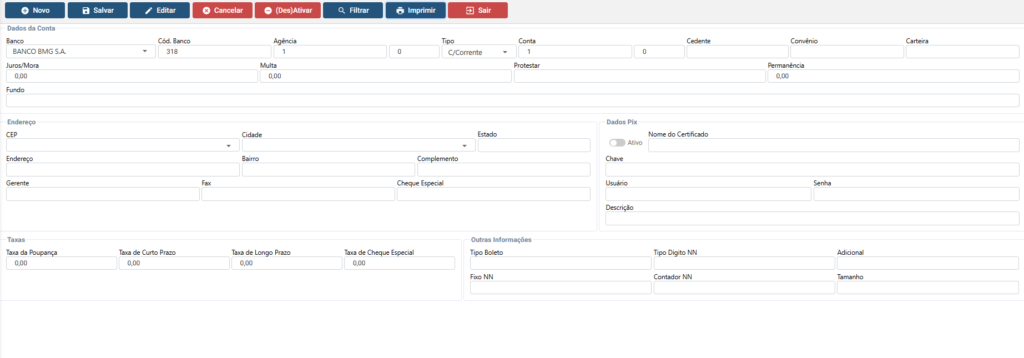
- Preencha as informações da conta.
🏦 Dados da Conta
- Banco — instituição financeira.
- Cód. Banco — código bancário.
- Agência — número da agência.
- Tipo — tipo da conta (ex: Conta Corrente).
- Conta — número da conta bancária.
- Cedente / Convênio / Carteira — campos utilizados em integrações financeiras e boletos.
- Juros/Mora / Multa / Permanência — parâmetros financeiros quando aplicável.
- Fundo — descrição complementar da conta.
📍 Endereço
Campos destinados às informações relacionadas ao banco ou agência:
- CEP
- Cidade
- Estado
- Endereço
- Bairro
- Complemento
- Gerente
- Fax
- Cheque Especial
⚡ Dados PIX
Permite configurar informações para utilização do PIX na conta cadastrada.
Campos disponíveis:
- Ativo
- Nome do Certificado
- Chave
- Usuário
- Senha
- Descrição
Essas informações são utilizadas quando há integração com serviços bancários.
💰 Taxas
Campos destinados à configuração de taxas relacionadas à conta:
- Taxa da Poupança
- Taxa de Curto Prazo
- Taxa de Longo Prazo
- Taxa de Cheque Especial
📄 Outras Informações
Campos adicionais utilizados em integrações específicas:
- Tipo Boleto
- Tipo Dígito NN
- Fixo NN
- Contador NN
- Adicional
- Tamanho
💾 Salvando o cadastro
Após preencher os dados:
- Clique em Salvar.
🔎 Pesquisando contas cadastradas
Para localizar uma conta existente:
- Clique em Filtrar.
- Informe os critérios desejados.
- Selecione a conta na listagem.
✏️ Editar uma conta bancária
- Localize a conta através do botão Filtrar.
- Clique em Editar.
- Realize as alterações necessárias.
- Clique em Salvar.
🚫 (Des)Ativar conta bancária
Utilize o botão (Des)Ativar para alterar o status da conta sem excluir o cadastro.
🖨️ Imprimir
Permite gerar impressão das informações cadastradas.
🚪 Sair
Fecha a tela de cadastro.
🔒 Boas práticas recomendadas
- Cadastre apenas contas bancárias ativas da empresa.
- Revise cuidadosamente agência e número da conta antes de salvar.
- Utilize a opção de desativar em vez de excluir contas antigas.
- Preencha os dados PIX somente quando houver integração configurada.