
Base Oficial de Conhecimento
Este material faz parte da Base Oficial de Conhecimento do Biodata, desenvolvida para orientar clientes, distribuidores e equipes técnicas na utilização segura e eficiente das rotinas do sistema.
O cadastro de usuários é responsável por controlar o acesso ao Biodata Web, garantindo organização, rastreabilidade e segurança nas operações realizadas dentro da plataforma.
Neste manual você aprenderá:
- Como acessar a tela de cadastro de usuários
- Como criar, editar e gerenciar acessos
- Como configurar vínculos com profissionais assistenciais
- Como controlar solicitações por setor e tipo de operação
- Como utilizar recursos de identificação rápida, como etiqueta de acesso
💡 O Biodata foi projetado para valorizar o trabalho das pessoas, oferecendo ferramentas que organizam processos e fortalecem a responsabilidade de cada usuário dentro do sistema.
Quando utilizar este manual
Este conteúdo é recomendado para:
- Administradores do sistema
- Equipes de implantação
- Distribuidores do Biodata
- Profissionais responsáveis pela gestão de acessos
🎯 Objetivo
O cadastro de usuários no Biodata Web é responsável por controlar o acesso ao sistema, definir permissões operacionais e garantir a rastreabilidade das ações realizadas pelos colaboradores.
Cada usuário pode possuir configurações específicas que determinam:
- Nível de acesso às rotinas do sistema
- Vínculo com profissionais assistenciais
- Controle de solicitações ao almoxarifado
- Identificação rápida em ambientes com uso compartilhado
🔐 Como acessar a tela de Cadastro de Usuários
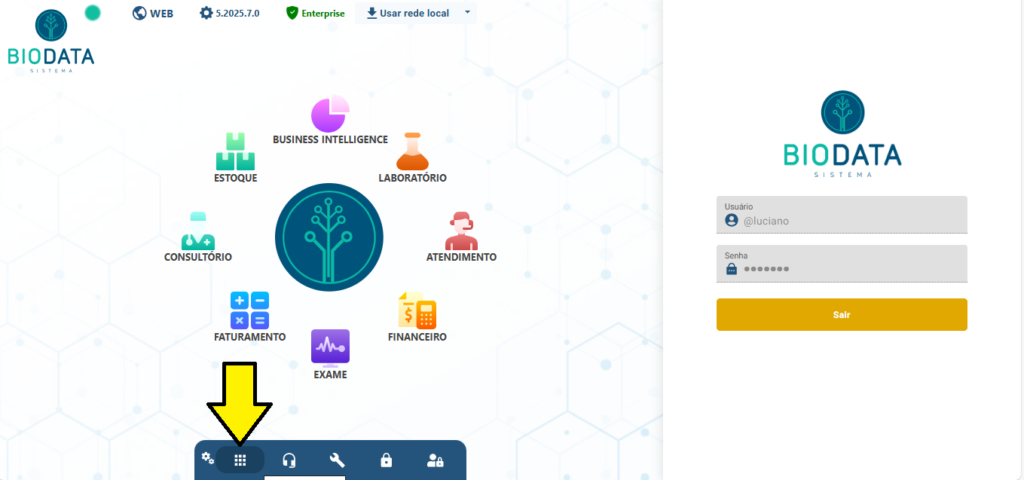
- Na tela principal do Biodata Web, localize o botão de acesso às Telas de Cadastro na barra inferior.
- Clique para abrir a listagem.
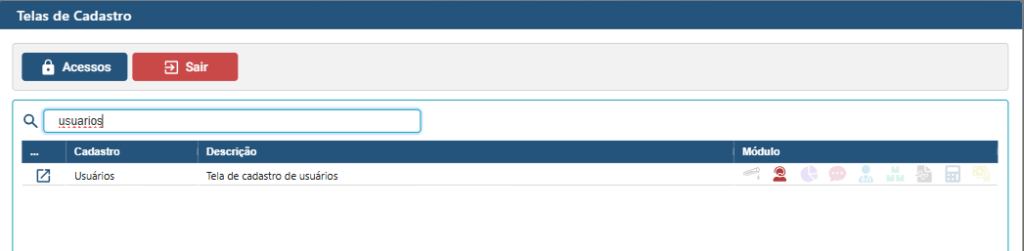
- No campo de pesquisa, digite:
➡️ usuários
- Clique no ícone para abrir a tela de cadastro.
👤 Aba 1 — Dados Cadastrais
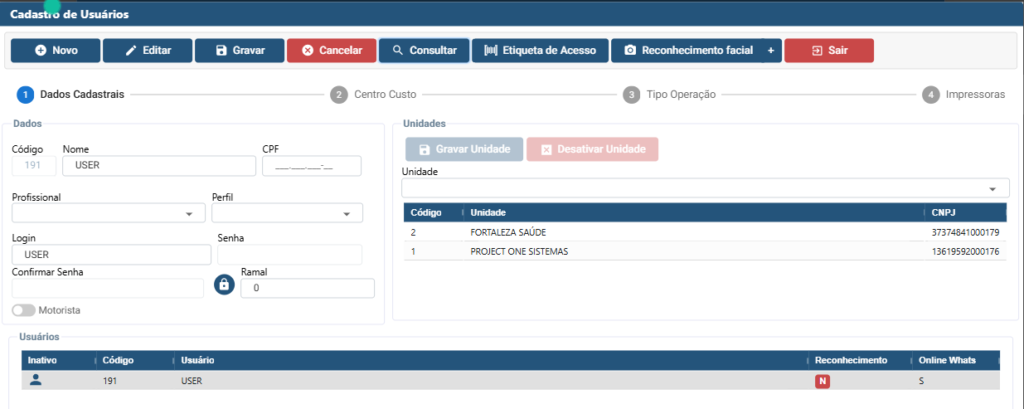
Essa aba concentra as principais informações de identificação e acesso.
🧾 Campos principais
Nome
Identificação do usuário no sistema.
CPF
Campo opcional.
Login
Nome utilizado para acesso ao Biodata.
Senha / Confirmar Senha
Credenciais de acesso.
Ramal
Campo opcional para identificação interna.
👨⚕️ Profissional (Opcional)
Não é obrigatório.
Serve para relacionar o usuário a um profissional assistencial, permitindo acessar ao consultório.
🧩 Perfil (Opcional)
Não é obrigatório.
Quando utilizado, permite que o usuário herde automaticamente as permissões definidas no perfil.
Caso não seja utilizado:
➡️ Os acessos deverão ser configurados manualmente na rotina de configuração de acessos por usuário.
🚚 Opção Motorista
Classifica o usuário como coletador de material laboratorial.
Usuários marcados como Motorista utilizam o App de rastreamento e localização em tempo real para acompanhamento das atividades externas.
🏥 Unidades
Define quais unidades o usuário poderá acessar.
Para vincular:
- Selecione a unidade
- Clique em Gravar Unidade
👥 Listagem de Usuários (Grid Inferior)
Na parte inferior da tela é exibida a listagem dos usuários cadastrados.
São apresentados dados como:
- Código
- Usuário
- Reconhecimento facial
- Indicador online
👤 Status Ativo / Inativo
Na primeira coluna existe um ícone representado por um boneco.
Esse ícone indica se o usuário está:
- 👤 Ativo
- 🚫 Inativo
Para alterar o status:
➡️ Clique diretamente no ícone.
Não é necessário abrir a edição do cadastro.
Esse recurso facilita a gestão rápida de acessos.
🏢 Aba 2 — Centro de Custo
Define o setor ao qual o usuário está vinculado para solicitações de materiais de consumo (almoxarifado).
Quando configurado:
✔️ O sistema permitirá que o usuário solicite materiais apenas para o setor definido.
Isso garante:
- Organização das solicitações
- Controle por departamento
- Rastreabilidade do consumo
⚙️ Aba 3 — Tipo de Operação
Permite definir para quais tarefas o usuário poderá solicitar materiais.
Exemplos:
- Impressão de guias TISS
- Limpeza de salas
- Coleta laboratorial
- Preparação de materiais
O sistema utiliza essa configuração junto com o Centro de Custo.
Exemplo prático
Um usuário poderá solicitar determinado material apenas quando:
- Estiver vinculado ao setor correto
- E possuir permissão para a operação definida
🖨️ Aba 4 — Impressoras
A documentação desta aba será incluída em atualização futura do manual.
🔎 Botões e Funcionalidades
➕ Novo
Inicia um novo cadastro.
✏️ Editar
Permite alterar informações.
💾 Gravar
Salva o cadastro.
❌ Cancelar
Cancela alterações em andamento.
🔍 Consultar
Permite pesquisar usuários.
🏷️ Etiqueta de Acesso
Permite imprimir uma etiqueta com código de barras contendo usuário e senha.
Utilização comum:
- Ambientes com computadores compartilhados (ex: coleta laboratorial)
Funcionamento:
- O usuário aproxima a etiqueta no leitor.
- O sistema identifica automaticamente quem está utilizando a tela.
- O acesso é liberado e vinculado ao usuário autenticado.
🙂 Reconhecimento Facial
Permite configurar autenticação por reconhecimento facial quando disponível no ambiente.
💾 Salvando o Cadastro
Após preencher as informações:
- Clique em Gravar.
🔒 Boas práticas recomendadas
- Cada colaborador deve possuir seu próprio login.
- Não compartilhe etiquetas de acesso.
- Utilize perfis para padronizar permissões sempre que possível.
- Configure corretamente Centro de Custo e Tipo de Operação.
- Desative usuários que não fazem mais parte da equipe.